
ثبّت Pendid على الهاتف أو الكمبيوتر
ثبّت Pendid مباشرة من المتصفح على Android أو iPhone أو iPad أو Windows، ثم افتح الاستوديو من جهازك مثل أي تطبيق مستقل.

تظهر أيقونة Pendid مباشرة على الشاشة الرئيسية أو سطح المكتب.
يفتح Pendid في نافذة مستقلة دون أشرطة المتصفح المعتادة.
يتم التثبيت مباشرة من Chrome أو Edge أو Safari بحسب جهازك.
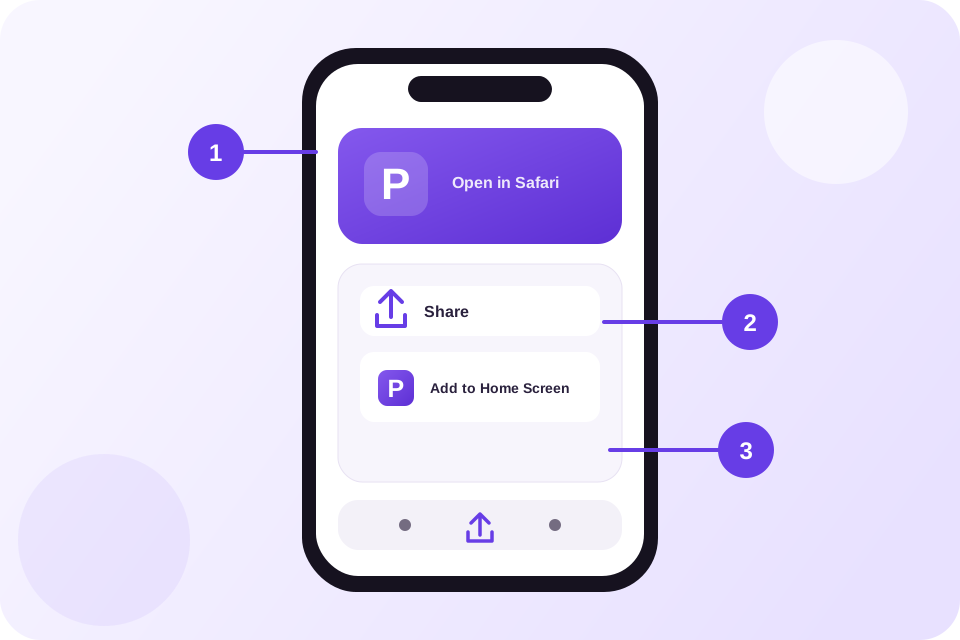
إضافة Pendid إلى الشاشة الرئيسية
- افتح Pendid في Safari.
- اضغط زر Share في Safari.
- اختر Add to Home Screen ثم Add.
على iOS تتم الإضافة من قائمة Share في Safari بدل نافذة تثبيت تلقائية.
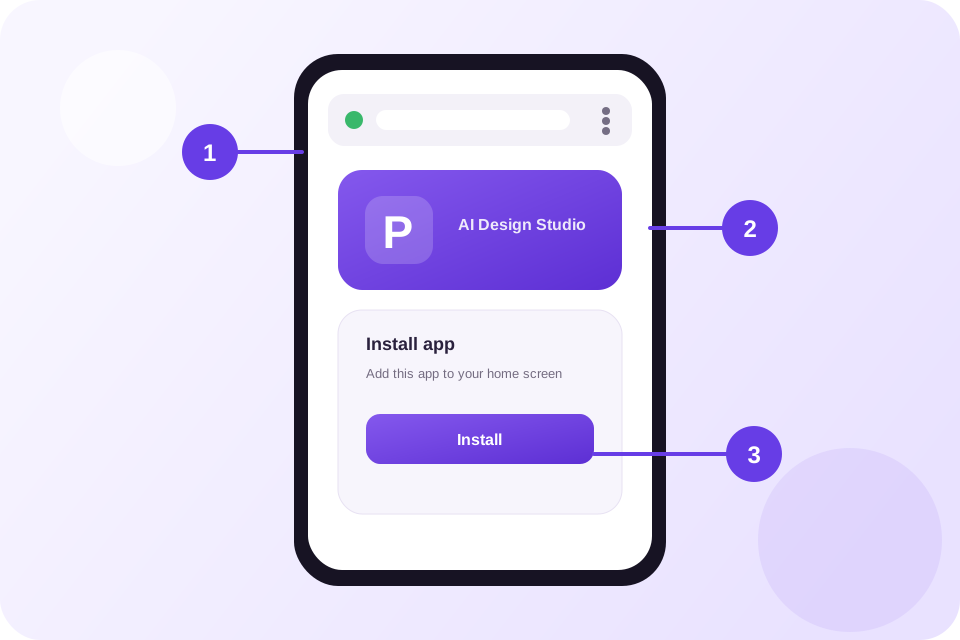
تثبيت Pendid على Android
- افتح studio.pendid.com في Chrome.
- استخدم زر التثبيت في Pendid أو قائمة المتصفح.
- أكد Install app أو Add to Home screen.
إذا كان التثبيت المباشر متاحًا، سيظهر خيار التثبيت الرسمي للمتصفح تلقائيًا.
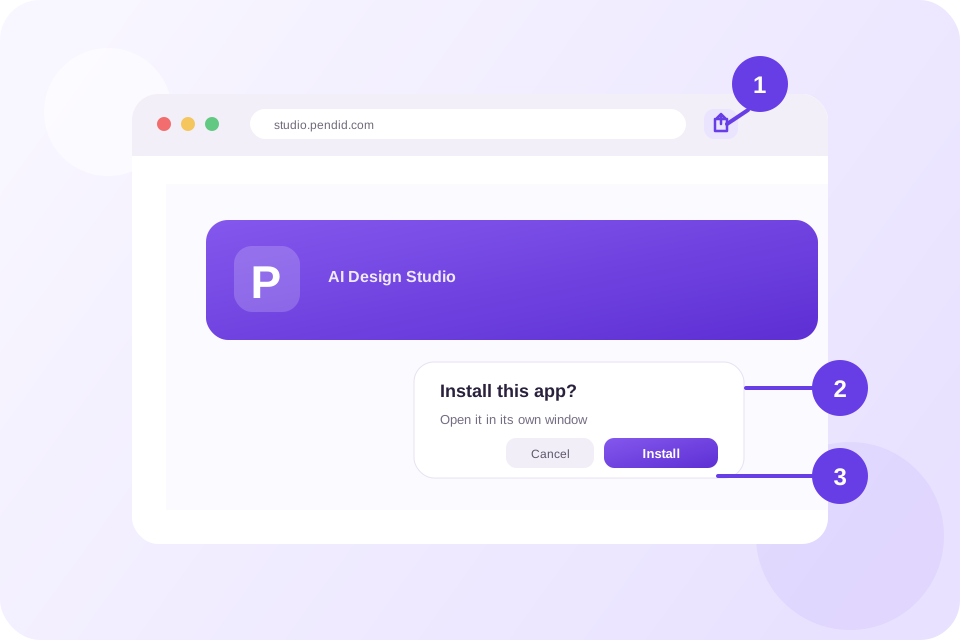
تثبيت Pendid على Windows
- افتح Pendid في Chrome أو Microsoft Edge.
- اضغط أيقونة التثبيت في شريط العنوان أو اختر Install Pendid.
- أكد التثبيت لإضافة التطبيق إلى Windows.
بعد التثبيت يمكنك تشغيل Pendid كتطبيق مستقل من Start Menu أو Taskbar.
أدوات Pendid تبقى على بُعد نقرة
دليل تثبيت Pendid
هل تثبيت Pendid مجاني؟
نعم. تثبيت Pendid على جهازك مجاني ولا يتطلب تنزيله من App Store أو Google Play.
هل تعمل أدوات الذكاء الاصطناعي دون اتصال بالإنترنت؟
لا. يفتح Pendid كتطبيق مستقل وسريع، لكن إنشاء الصور وتعديلها وبقية الأدوات المتصلة تحتاج إلى الإنترنت.
لماذا لا يظهر زر التثبيت في المتصفح؟
قد يكون Pendid مثبتًا بالفعل، أو قد لا يدعم المتصفح التثبيت المباشر. استخدم خطوات الجهاز الموضحة في هذه الصفحة كطريقة بديلة.
كيف أحذف Pendid من الجهاز؟
على Android وWindows استخدم خيار إزالة التطبيق من النظام. على iPhone وiPad اضغط مطولًا على الأيقونة ثم اختر إزالة التطبيق.